Piano Annuale dei Flussi di Cassa
Accedere al menu 2.6.A Piano annuale dei flussi di cassa
Generazione completa nuovo Piano
Questa funzione è solitamente suggerita per il primo trimestre, genera interamente un nuovo Piano sulla base dei parametri impostati
Generazione da ultimo Piano elaborato
Questa funzione invece è suggerita dal secondo trimestre in poi, acquisisce la struttura e i dati relativi alle riscossioni e ai pagamenti del secondo esercizio precedente dall'ultimo trimestre elaborato.
Se utilizzato per il primo trimestre, acquisirà la struttura dall'ultimo piano generato nell'esercizio precedente, mentre i dati di riscossioni e pagamenti saranno rigenerati.
Import movimenti
Questa funzionalità è da utilizzare su un piano già generato: serve a recuperare i movimenti e a sovrascriverli nel piano selezionato senza toccare le previsioni di cassa già compilate.
Il dettaglio dei livelli rimarrà quello determinato in precedenza.
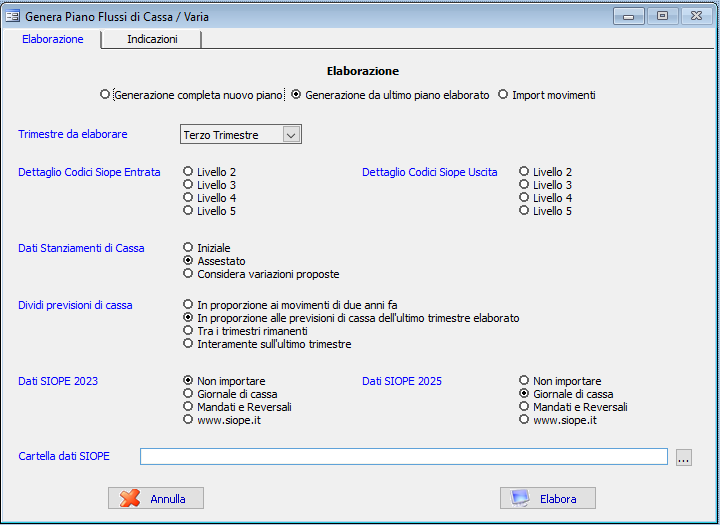
Oltre al trimestre da elaborare si può scegliere:
1.Come dividere le previsioni di cassa trimestrali:
•In proporzione alle riscossioni di due anni fa
•In proporzione alle previsioni di cassa dell’ultimo trimestre elaborato (possibile solo dal secondo trimestre)
•Tra i trimestri rimanenti in parti uguali
•Interamente sull’ultimo trimestre.
2.Quale livello di Dettaglio di codifica vogliamo, se a livello 2,3,4 o 5.
3.Se lo stanziamento di cassa considerato deve essere quello Iniziale, Assestato o Assestato + Eventuali Variazioni Proposte.
4.Da dove leggere Riscossioni/Pagamenti 2023 e, dal secondo trimestre, Riscossioni/Pagamenti 2025:
•Giornale di Cassa, quindi legge la data dal giornale di cassa che ho scaricato con le funzioni Siope+
•Mandati e Reversali, quindi legge la data di emissione
•www.siope.it quindi legge il dato dai file CSV che si possono scaricare dalla piattaforma www.siope.it
Se come Riscossioni/Pagamenti 2023 (dal secondo trimestre anche Riscossioni/Pagamenti 2025) volete i dati forniti da www.siope.it bisogna fare come di seguito:
1.Accedere al sito www.siope.it andare su Enti e poi Prospetti Periodici
2.Come nell’esempio sotto riportato ricercate il vostro ente nel campo "Ente"
3.Dove trovate Prospetto, Periodicità selezionare l’opzione "TRIMESTRALE"
4.Selezionare il trimestre e inserire per quale anno effettuare l'estrazione, 2023 nel caso delle Riscossioni 2023
5. Inserire "INCASSI" nel campo "Tipo prospetto" e cliccare "Ricerca"
6. In basso a destra, dove ci sono le opzioni di Download cliccare “CSV”
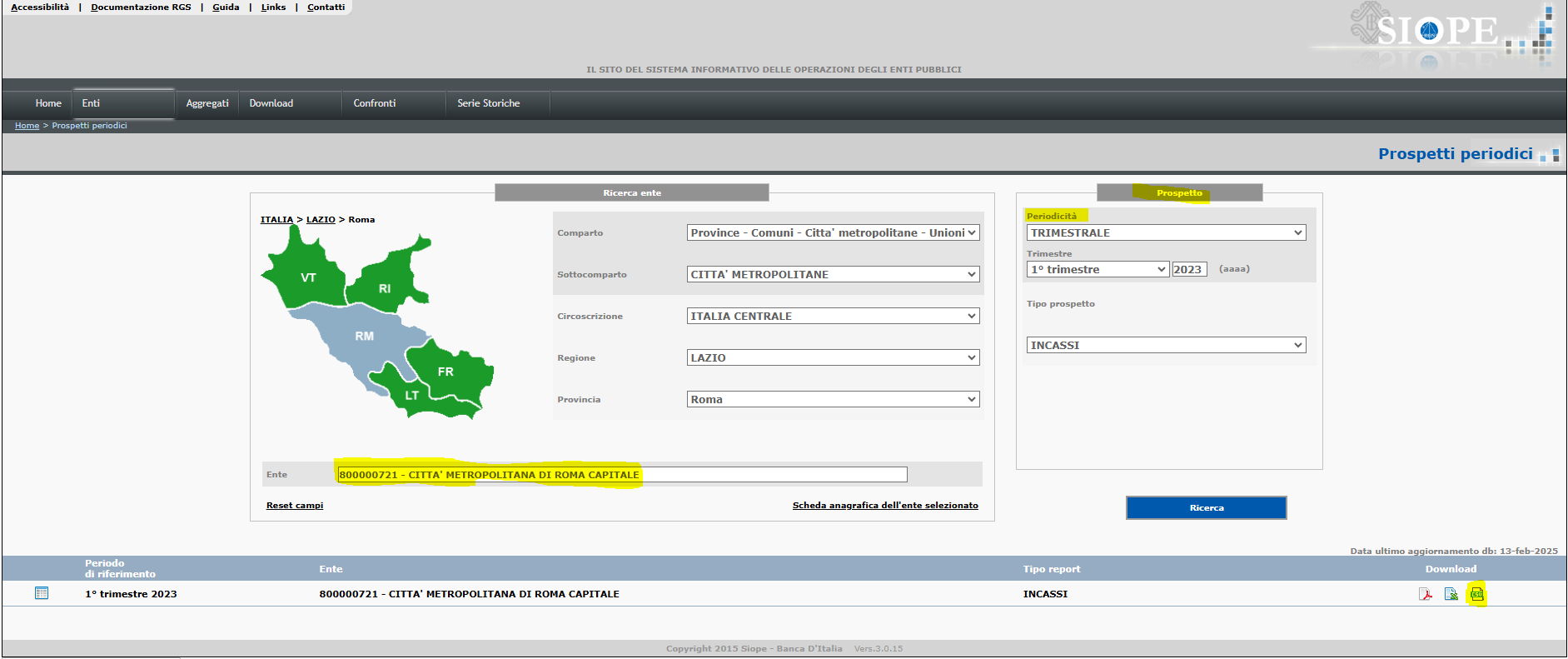
Ripetere l’operazione per ogni trimestre sia per le Riscossioni che per i Pagamenti.
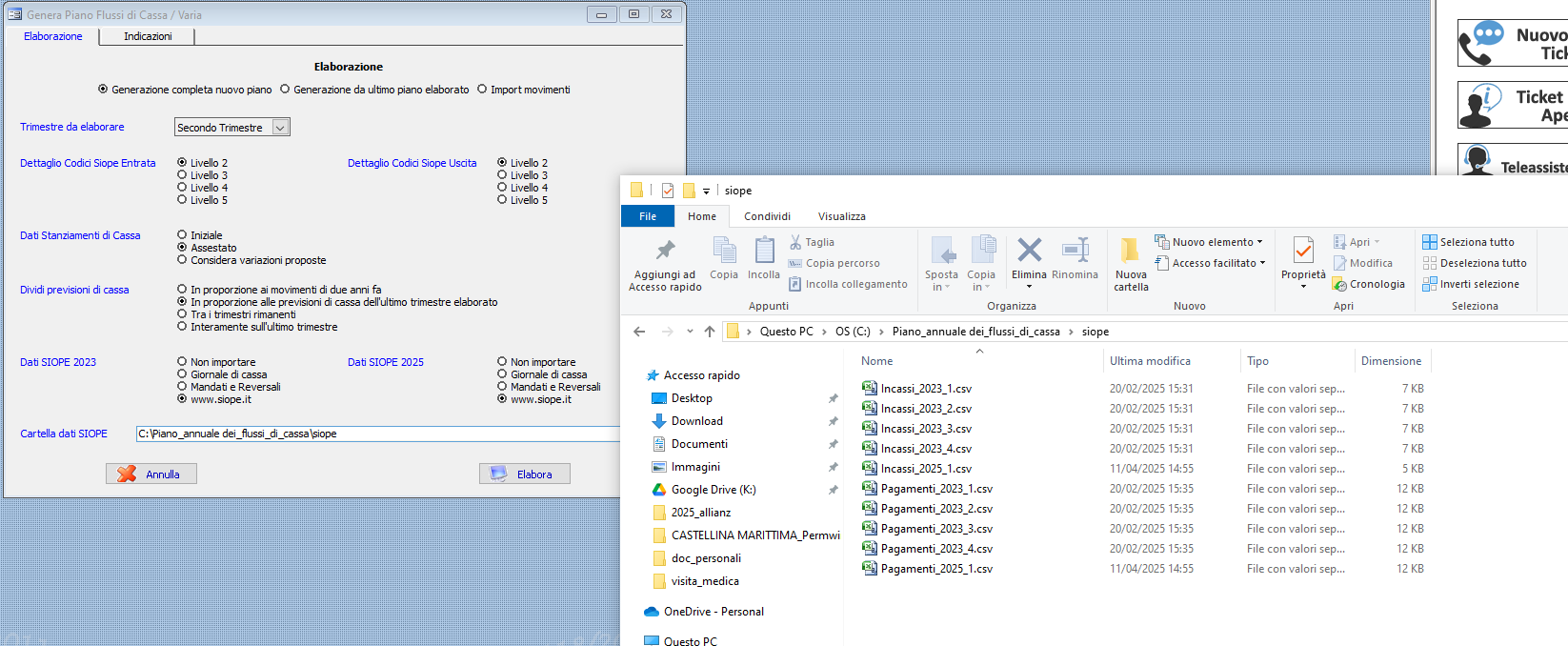
Una volta scaricati, i file Csv dovranno chiamarsi “Incassi” o “Pagamenti” seguito dall’esercizio cui si riferiscono, seguito da underscore e numero del trimestre (es. Incassi_2023_1.csv, Pagamenti_2025_4.csv, etc.).
A questo punto i file scaricati e rinominati posso essere importarti durante l’elaborazione, come nell’esempio di seguito, indicando nel campo Cartella dati SIOPE il percorso dove si trovano i file che ho preparato.
Se i dati sono stati già importati una volta lasciare la casella vuota per utilizzare quelli già in archivio:
Una volta elaborato il prospetto ci troveremo la seguente maschera:
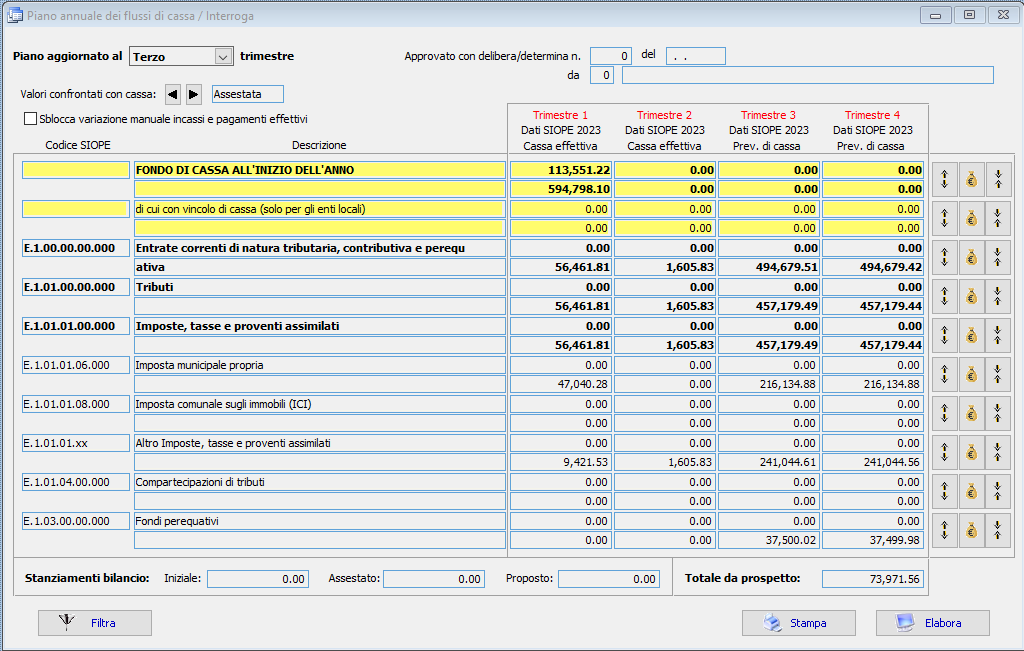
In alto a destra potete aggiungere come dato descrittivo gli estremi di approvazione per ciascun trimestre.
NB: il flag “Sblocca modifica incassi e pagamenti effettivi” serve a rendere modificabili i Dati SIOPE 2023 o quelli effettivi del 2025 dal secondo trimestre in poi, che normalmente non lo sono.
In alto a sinistra potete scegliere il trimestre da visualizzare: per variarlo F3, salvare eventuali modifiche F10, o cancellarlo F5.
Il bottone successivo “Valori confrontati con Cassa:” permette di confrontare i valori con lo stanziamento di cassa iniziale, quello assestato o l’assestato aggiornato con le variazioni proposte.
Attenzione nella maschera del programma gli importi sono divisi per trimestre, nella stampa del prospetto invece sono cumulativi.
Se entro in variazione e decido di inserire in alcuni casi manualmente una divisione trimestrale della cassa diversa da quella inserita dal programma, il programma controlla che i totali tornino e quando si salva vedrete in rosso cioè che eventualmente risulta non coerente.
Nell’esempio in immagine in variazione ho tolto 25 € dal terzo trimestre della codifica E.1.01.01.06.000 senza metterli in un altro trimestre e il programma segnala che il totale dell’anno, 479.285.04, non torna con lo stanziamento assestato che è 479.310,04.
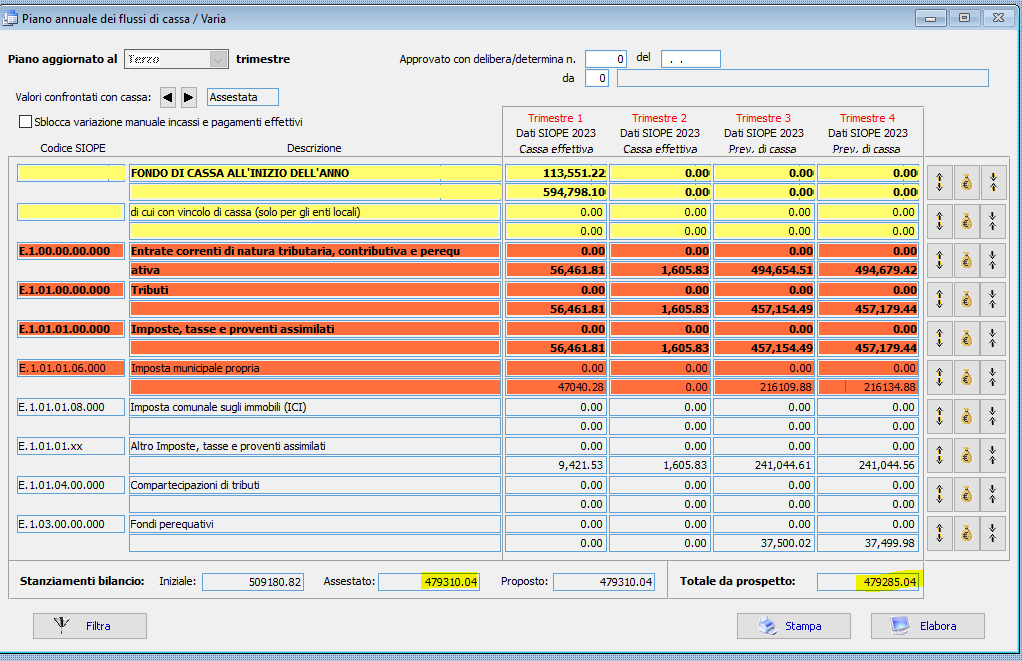
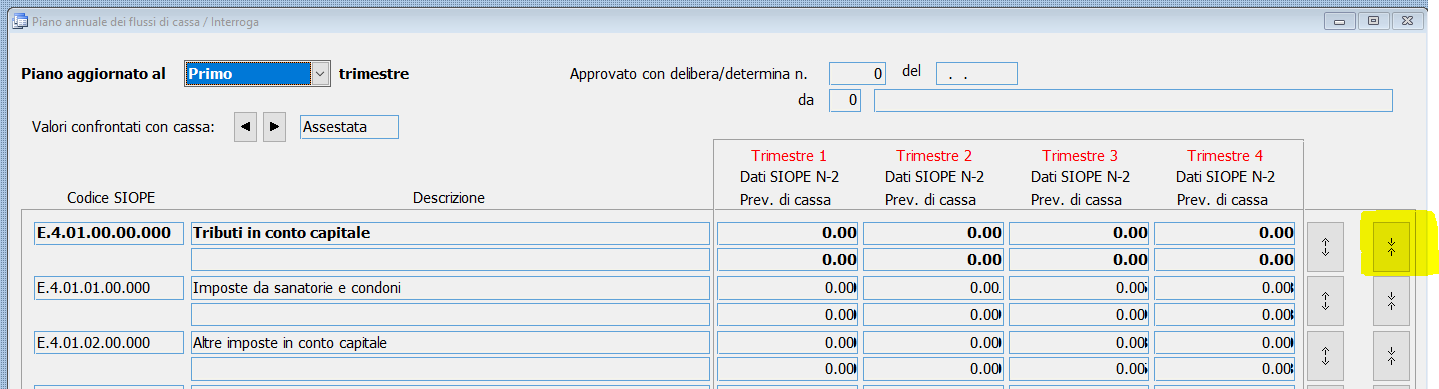
I bottoni  a destra di ogni riga:
Servono ad espandere o diminuire il livello di codifica, attivo solamente nella modalità interroga.
Ad esempio, dato la codifica E.1.01.01.006 si può decidere con il bottone  di dettagliare le previsioni di cassa al quinto livello.
Si possono scegliere i singoli codici Siope da usare per dettagliare oppure cliccando sulla casellina di fianco a Dati Livello Padre verranno selezionati tutti (doppio click è possibile spostare gli importi sul conto "Altro" in automatico):
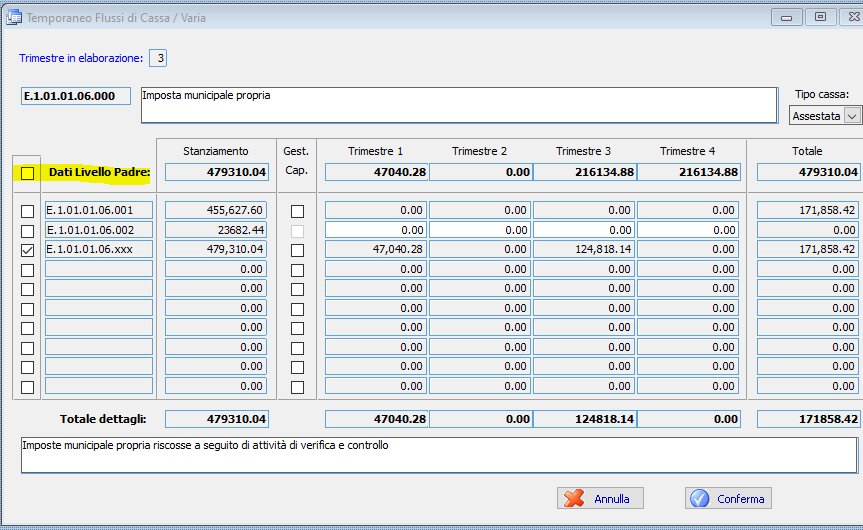
Oppure l’esempio contrario.
Se nell’elaborazione avevo spuntato Dettaglio Codici Siope Entrata Livello 3 ma voglio che le Codifiche E.4.01.01 e E.4.01.02 vengano raggruppate
al secondo livello, clicco sul bottone con le freccia  e raggruppo alla codifica E.4.01

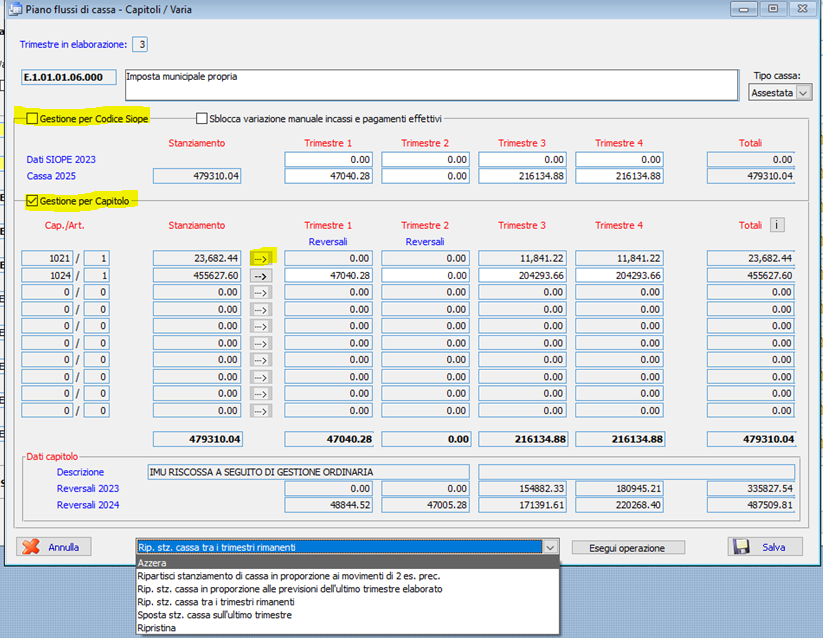
Cliccando il bottone  si apre la seguente maschera che permette di scegliere se gestire i dati per Codice Siope oppure per Capitoli.
La gestione per capitolo è possibile con il dettaglio della codifica fino al 4 livello.
Si può scegliere come dividere la previsione di cassa in modo automatico scegliendo una delle opzioni e si può anche ripartirle in modo manuale.
Il menu a tendina presente in fondo alla maschera permette di scegliere la modalità di ripartizione, e funziona sia per la Gestione Per Codice Siope, che per la Gestione per Capitolo; nel primo caso è sufficiente utilizzare il bottone Esegui operazione a seguito della scelta della modalità di ripartizione, nel secondo è possibile utilizzare tale modalità sul singolo capitolo attraverso l'apposito bottone con la freccia (-->), o invece applicarla a tutti i capitoli col bottone Esegui operazione.
Sui record gestiti per capitolo comparirà il seguente segno  .
.
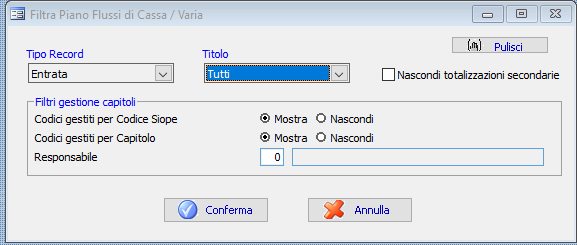
Con il bottone  si può filtrare i dati del Piano per Tipo di Record (Entrata, Uscita...), Titolo, Responsabile di Capitolo.
In fondo all’entra e all’uscita, dal secondo trimestre in poi, c’è una riga dedicata alle carte contabili d’entrata e d’uscita e legge i provvisori da “Generazione Reversali e Mandati” o dai file Csv scaricati dalla piattaforma Siope e importati nel programma, rimane comunque modificabile.


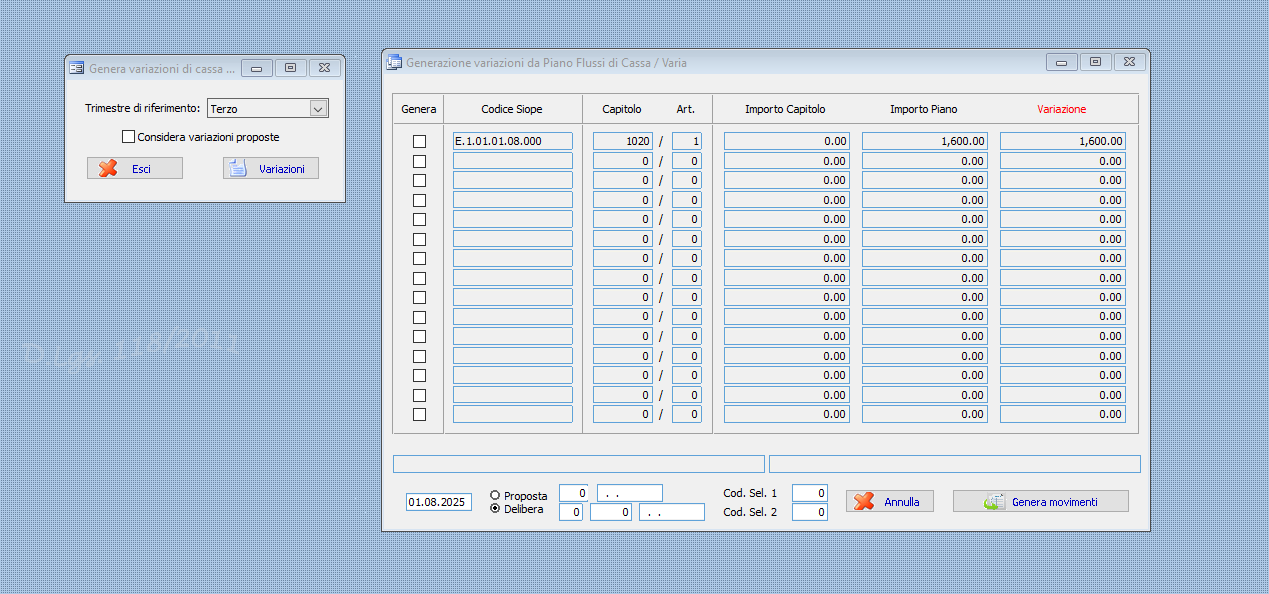
Infine, se nel fare il Piano Annuale Flussi di Cassa abbiamo inserito, per i capitoli, previsioni di cassa diverse da quelle dello stanziamento assestato, grazie al menu 2 - 6 - B è possibile generare le variazioni di cassa automaticamente: